 Foreio
Foreio Server в компьютерном клубе
Все ПК зала на одной странице: где греется видеокарта, сыплется диск, кончается место, какой ПК пропал со связи — и уведомление в Telegram, пока гости не пожаловались. Установка — около получаса.
1Где поставить сервер
Сервер — обычная программа, отдельный компьютер не нужен. Подойдёт админский ПК или любой, который работает всё время, пока открыт клуб:
- Windows 10 или 11 (или Windows Server, или Linux — Debian, Ubuntu, Fedora, Docker);
- немного свободной памяти и места на диске: сервер — одна программа, база внутри неё;
- в той же локальной сети, что и игровые ПК.
192.168.1.10. ПК запоминают адрес сервера при подключении — если он сменится, их придётся подключать заново.2Установка
- Скачайте Foreio-Server-Setup.exe на выбранный ПК и запустите.
- Нажмите «ОК» и разрешите изменения (Windows спросит права администратора).
- В конце установщик предложит открыть страницу парка — соглашайтесь.
Сервер работает службой Windows: запускается вместе с компьютером, даже если никто не вошёл. Порты 7443 и 8443 открываются только для локальной сети. Удалить — как любую программу, в «Параметры → Приложения» (база при этом сохраняется).
Linux и Docker
sudo apt install ./Foreio-Server-Linux-x86_64.deb      # Debian, Ubuntu
sudo dnf install ./Foreio-Server-Linux-x86_64.rpm      # Fedora, RHEL, Rocky
docker run -d --name foreio-server --restart unless-stopped -p 7443:7443 -p 8443:8443 \
    -v foreio-server:/data -e TRAYMONITOR_SERVER_ADDRESS=192.168.1.10 ghcr.io/wiverhome/foreio-server
Подробнее — в README сервера.
3Первый вход
Откройте в браузере https://АДРЕС_СЕРВЕРА:8443 — на самом сервере это https://localhost:8443.
- Браузер предупредит о сертификате: у сервера свой, а не купленный. Нажмите «Дополнительно → Перейти на сайт». Чтобы предупреждение больше не появлялось, на странице «Сертификат» сервера есть инструкция в один щелчок.
- При первом входе страница попросит задать пароль администратора (не короче 10 символов). Задайте сразу: пока пароля нет, форму может открыть любой ПК в сети.
4Подключение ПК
На каждом ПК нужна программа Foreio (бесплатная) и код со страницы сервера.
Несколько ПК — вручную
- На странице парка введите число ПК и нажмите «Подключить ПК» — появится код вида
12-345-678. Он действует 15 минут. - На ПК поставьте Foreio, откройте «Настройки → Сервер»: программа сама найдёт сервер в сети, останется ввести код.
Весь зал сразу — одним скриптом
Положите в общую папку (или на флешку) Foreio-Setup.exe и рядом файл foreio.bat:
@echo off
chcp 65001 >nul
rem Ставит Foreio и подключает этот ПК к серверу клуба. Запускать от имени администратора.
"%~dp0Foreio-Setup.exe" --install --quiet --server 192.168.1.10 --code 12-345-678 --autostart
if errorlevel 1 (echo Не получилось — запустите от имени администратора & pause)
Запустите его на каждом ПК от имени администратора — вручную, через групповые политики (сценарий автозагрузки) или PDQ Deploy. Установка занимает несколько секунд, без окон и вопросов. Ключ --autostart — чтобы панель Foreio запускалась у гостей; без него на ПК работает только служба, а гость ничего не видит.
"C:\Program Files\TrayMonitor\Server\traymonitor-server.exe" code --uses 60 --minutes 1440— на 60 ПК и 24 часа.
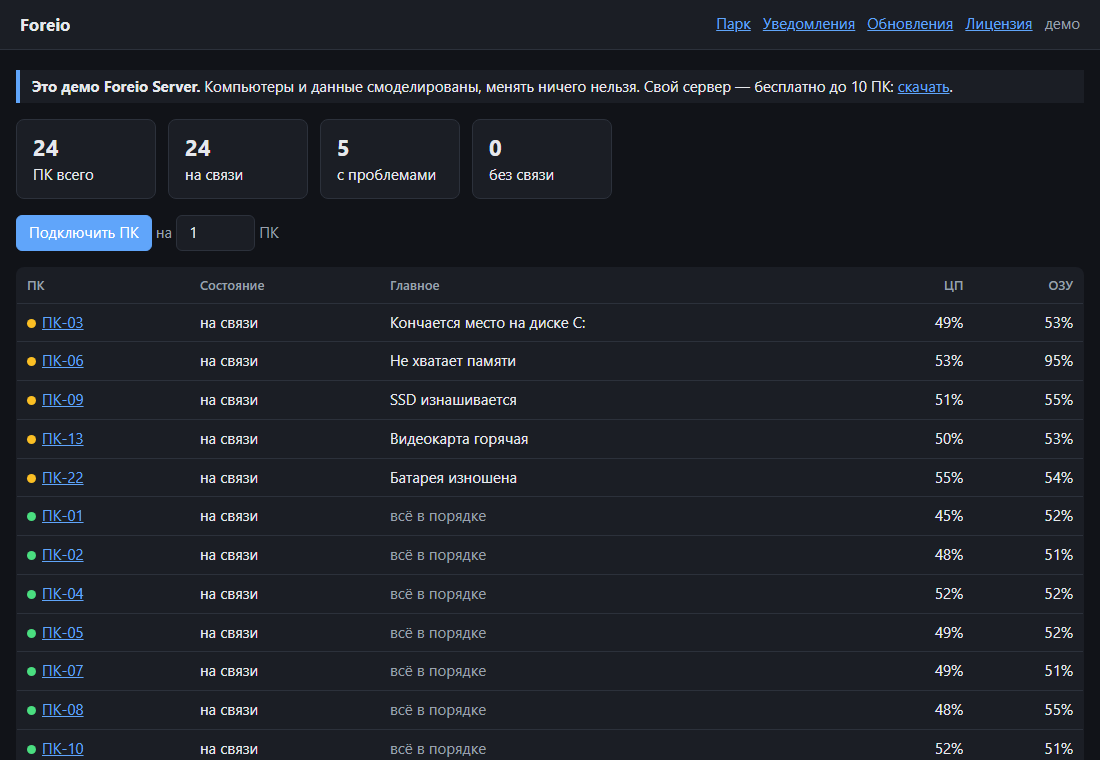
Страница парка. Сверху — сводка, ниже ПК с проблемами, потом остальные. Щелчок по ПК — подробности.
5Уведомления в Telegram
- В Telegram откройте @BotFather, отправьте
/newbot, придумайте имя — он пришлёт токен вида123456789:AAE…. - На странице сервера «Уведомления» → Telegram вставьте токен и нажмите «Подключить».
- Напишите своему боту любое сообщение (или добавьте его в группу администраторов) и выберите этот чат на странице.
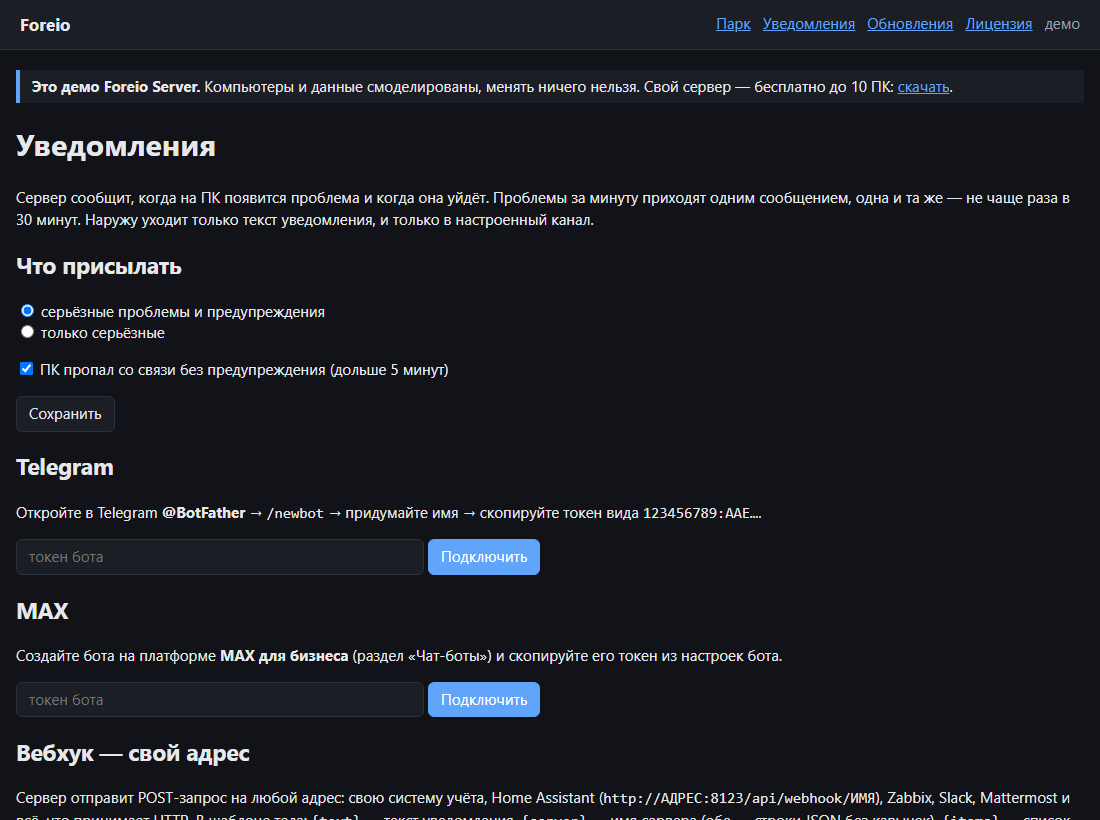
Сервер сообщит, когда на ПК появится проблема и когда она уйдёт, а также если ПК пропал со связи дольше 5 минут. Проблемы за минуту приходят одним сообщением, одна и та же — не чаще раза в 30 минут. Можно получать только серьёзные. Так же подключаются MAX и вебхук — для своей CRM или Home Assistant.
6Что дальше происходит само
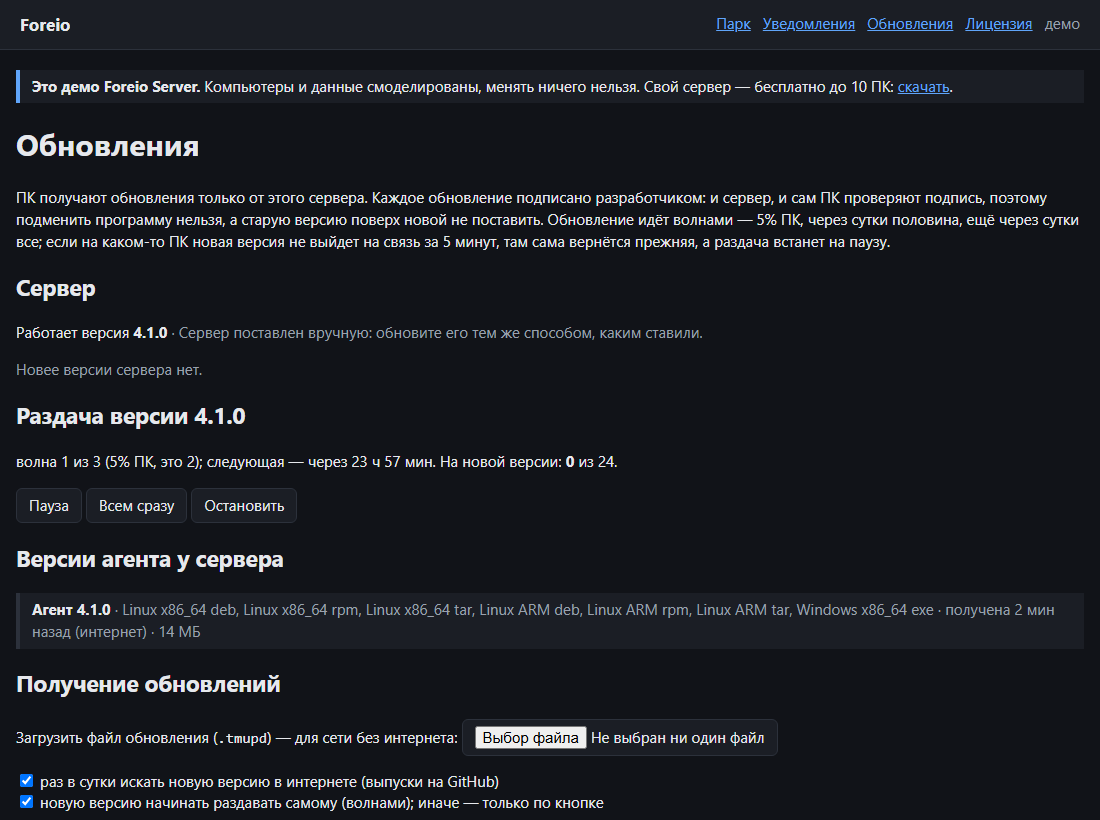
- Обновления. ПК клуба в интернет не ходят: сервер раз в сутки находит новую версию и раздаёт её волнами — сначала 5% ПК, через сутки половине, потом всем. Обновление ставится незаметно; если на каком-то ПК новая версия не выйдет на связь за 5 минут, там сама вернётся прежняя, а раздача встанет на паузу — и придёт уведомление.
- История. Подробности за 14 дней, сводки за 13 месяцев: видно, у какого ПК видеокарта греется уже месяц, а не только сегодня.
- Приватность. Сервер видит железо и программы, но не экраны, нажатия клавиш и сайты. Данные не покидают локальную сеть.
7Если что-то не так
ПК «без связи»
Проверьте, включён ли он и есть ли сеть. Если ПК включён, а связи нет — на сервере должен работать брандмауэр с правилом «TrayMonitor Server» (его добавляет установщик), а антивирус не должен блокировать порт 7443. Данные за время без связи ПК хранит у себя до 7 суток и пришлёт, когда связь вернётся.
Программа не находит сервер сама
Поиск идёт широковещательным пакетом и не проходит через разные подсети и VLAN. Укажите адрес вручную: в «Настройки → Сервер» или ключом --server 192.168.1.10 в скрипте.
Забыли пароль страницы
На сервере в командной строке от имени администратора: "C:\Program Files\TrayMonitor\Server\traymonitor-server.exe" password — и введите новый.
ПК больше 10
Новый сервер первые 30 дней работает без ограничений. Потом, если ПК больше 10, 14 дней всё работает с предупреждением, а затем сервер перестаёт принимать новые данные — страница и история остаются. Лицензия загружается на странице «Лицензия»; продажа скоро начнётся.
Перенести сервер на другой ПК
Остановите службу, скопируйте каталог данных C:\ProgramData\TrayMonitor\server на новый ПК, поставьте там сервер — подключённые ПК продолжат работать, если у нового сервера тот же адрес.